关于笔记本更换无线网卡并进行相关配置这件事
这不是一篇严谨的教程,内容仅供参考。
动手前务必确认自己的设备信息,谨慎操作。
起因
家里宽带升级后,笔记本自带的网卡已经跑不满新带宽。同时我还打算把这台旧笔记本简单改成 NAS 存放数据,或者挂着跑一些小项目。但有线网卡的协商速率也不够,而且不方便升级,所以决定直接换一块更强的无线网卡。
前期准备
- 确认自己的笔记本是否支持更换网卡
- 查看当前网卡的型号和接口
- 按需购买新网卡
- 一把十字螺丝刀
- 小镊子(可选)
- 撬片(可选)
1. 确认笔记本是否支持更换
一般来说,大多数游戏本都支持更换网卡,轻薄本和商务本焊死在主板上的可能性更大。拿不准的话,可以问购买渠道的客服或技术支持。
2. 查看当前网卡型号与接口
这里以 Windows 11 为例。右键点“开始”图标(或按 Win + X)。
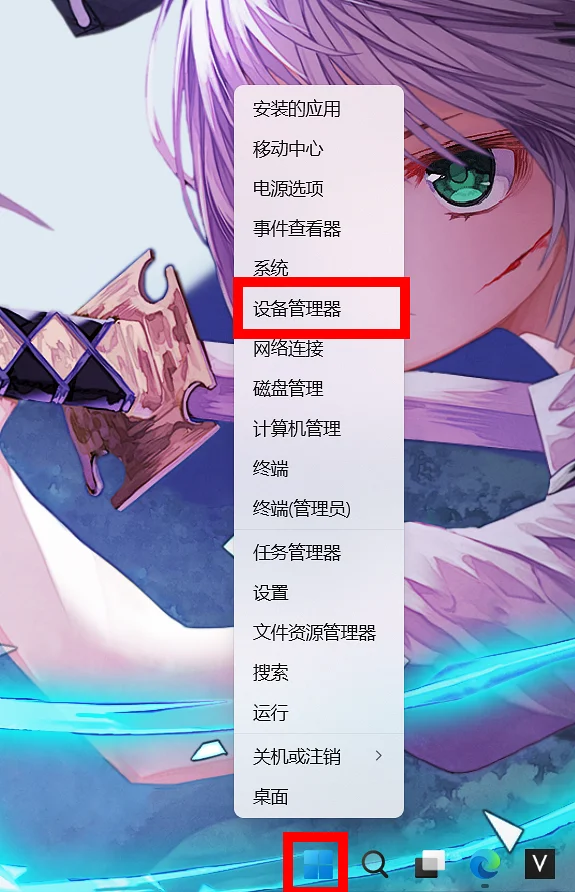
- 打开设备管理器
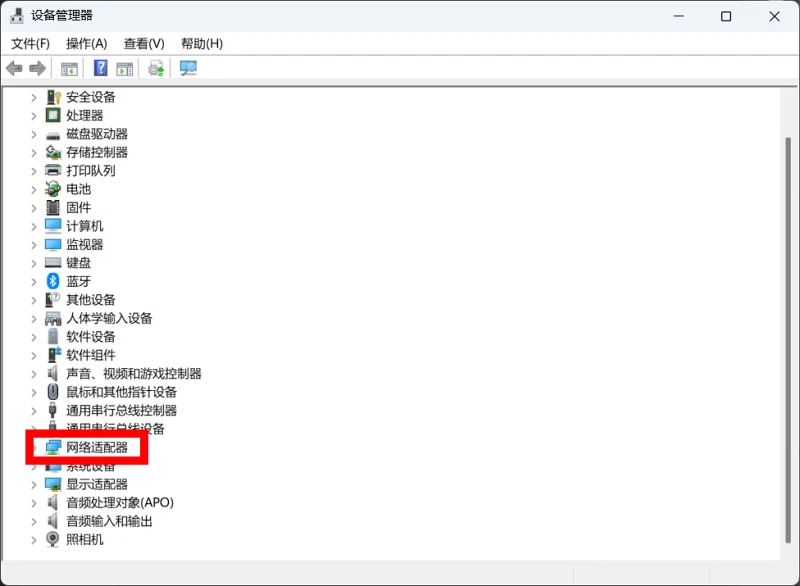
- 展开网络适配器
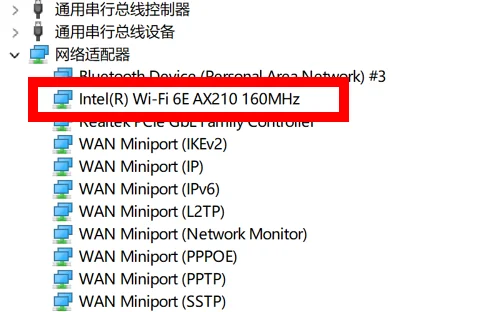
- 看到当前使用的无线网卡(截图是后来补的,显示的是已经换好的型号。)
如果不确定哪一个是网卡,可以截图发给任意 AI,顺便让 AI 帮你判断一下网卡接口类型,比如是 CNVi 还是标准 PCIe。
(如果你已经和网卡面基了的话,可以通过缺口确认,一个缺口便是CNVi,两个则是PCIe)
3. 购买合适的网卡
知道接口协议后就可以按需选购。注意:
- CNVi 协议是 Intel 的独有方案,只有使用 Intel 处理器(部分代数)的笔记本才支持,不要买错。
- 如果你用的是 AMD 平台或非 CNVi 的 Intel 平台,一般选标准 PCIe 网卡就行。
目前性价比比较高的选择:
Intel AX210
联发科 MT7922
大约五十元上下。如果你确实需要 CNVi 协议,可以看 AX211 或上一代 AX201,具体处理器代数要求请咨询客服,并对照自己的电脑确认。
一般 Intel 的网卡插上后系统能免驱满足基本上网需求,但稳妥起见,网卡到手后先别急着装,避免装完没网卡驱动又没法联网下载。驱动可以去对应品牌官网提前下载好备用,这里不细说。
安装过程
安装前的准备
去吃个饭
关机,拔掉电源。
认真洗个手,去掉手上的灰尘、油污,也能消除干燥带来的静电。
挑一个光线好的中午动手。
拆机(以神舟 Z7-TA5NA 为例)
1.拆下外置电池,把电脑翻过来
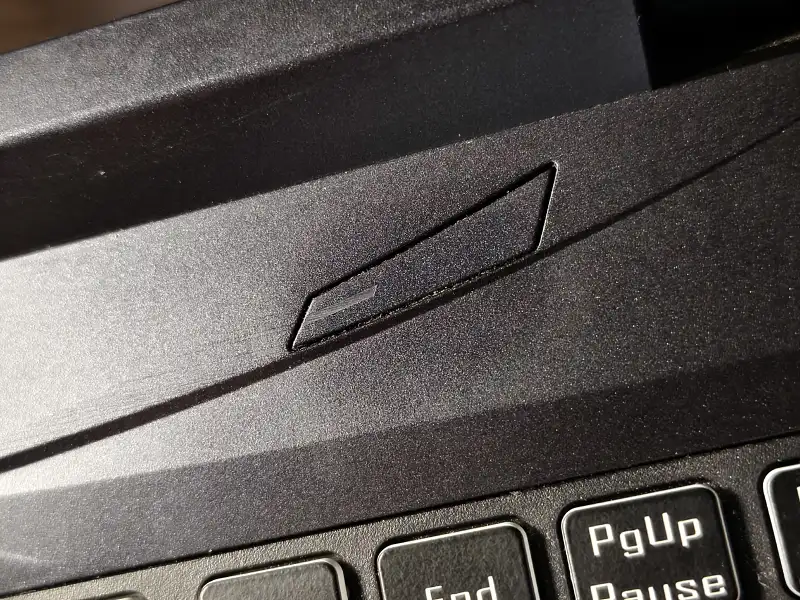
- 按几次开机键,放掉主板残留的电流。
2.找个金属物体用手碰一下,再除一遍静电。
3.用十字螺丝刀拧下笔记本后盖的所有螺丝。

- 找个地方放好
- 拆完后最好用手指着确认一遍,避免遗漏。
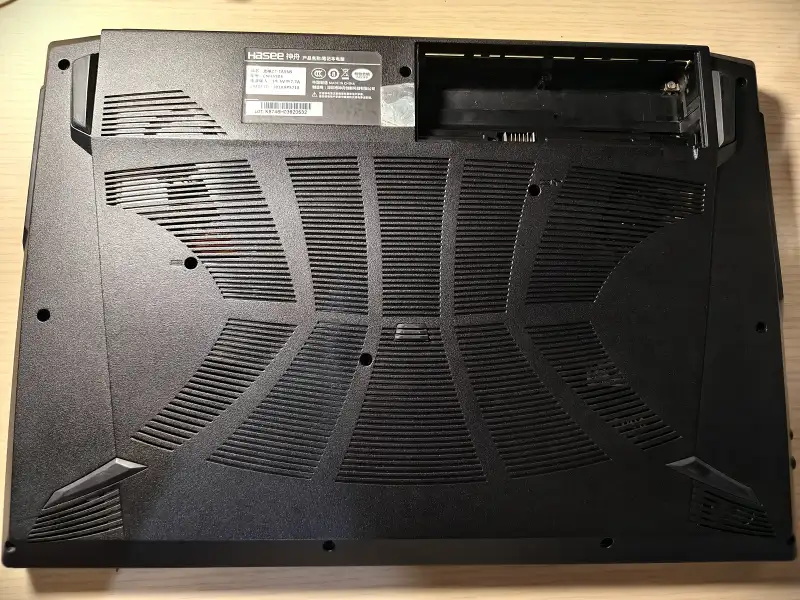
4.从电池仓那一侧开始,顺时针慢慢掰开卡扣
图忘记拍了.jpg
- 给后盖完整取下来。
更换网卡
- 找到无线网卡,先拧下固定螺丝,拔下网卡。
- 拆天线时,如果对自己手指有信心可以直接用手拔,不放心的话可以用小镊子辅助。
- 拿出新网卡,将天线按原来的顺序盖回去。
- 把网卡斜着大约 30–45 度插进插槽(注意防呆口,不要大力出奇迹啊喂),拧上螺丝固定。
- 装回后盖,压紧卡扣,拧回所有螺丝。
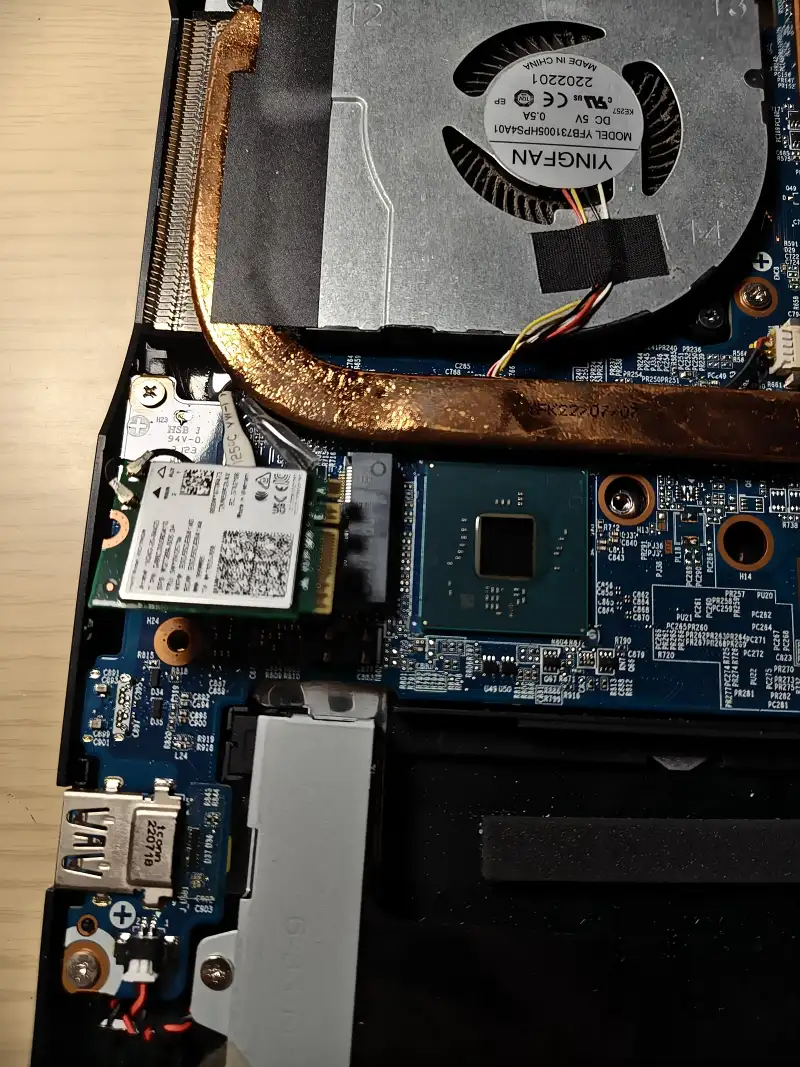
- 附已经盖好天线的图
开机后的处理
1.开机,打开设备管理器
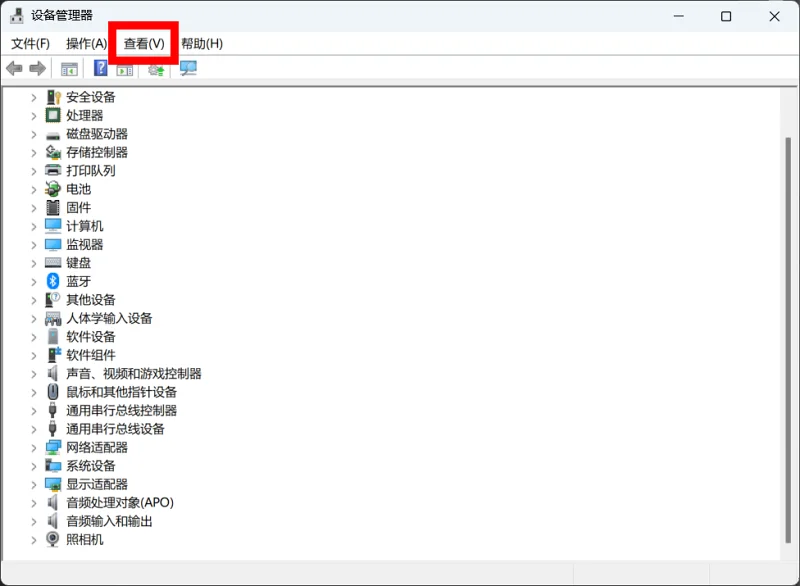
- 点击顶部菜单“查看”
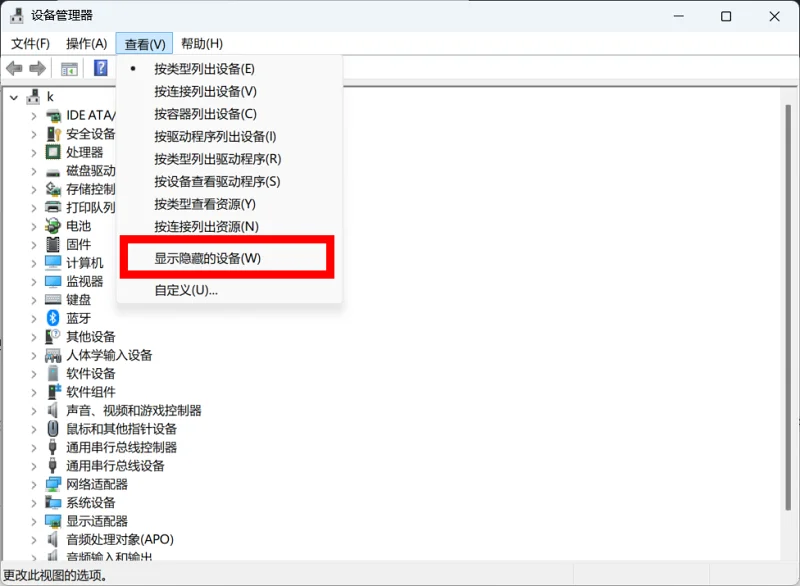
- 勾选“显示隐藏的设备”
2.在网络适配器里找到旧的无线网卡和蓝牙相关设备
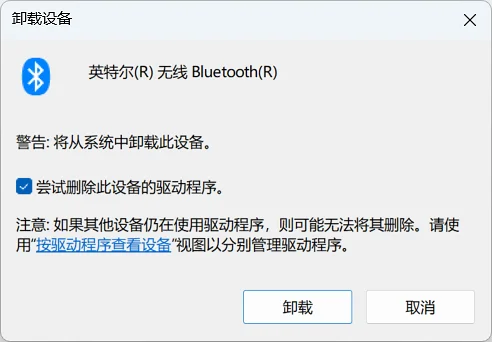
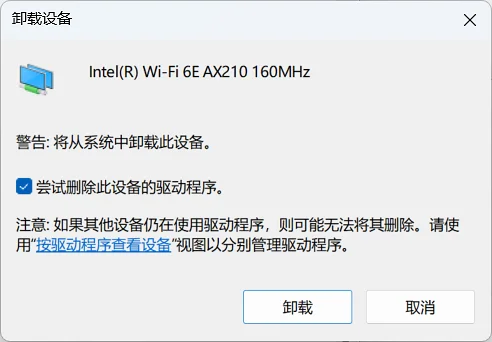
- 右键卸载它们(别问为什么卸载的网卡是新设备,
问就是忘截图了)
这一步是为了防止系统把新网卡识别成“第二张网卡”,将WALN显示成WALN2
3.安装之前准备好的新驱动。
到此,网卡应该就可以正常工作了。可以找测速网站测速或用 iPerf3打流测试内网。
系统与驱动设置
如果以上步骤全部完成,但实际速率依然跑不满,可以试试以下调整。
1. 组策略中的带宽限制
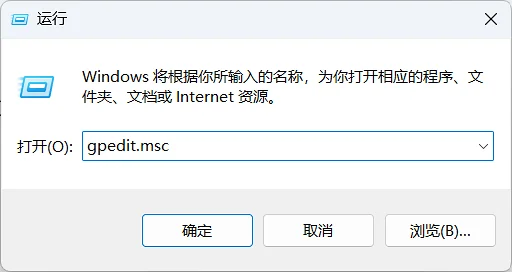
按 Win + R,输入 gpedit.msc 并回车。(Windows 家庭版可能没有这个功能)
依次展开:
计算机配置 → 管理模板 → 网络 → QoS 数据包计划程序
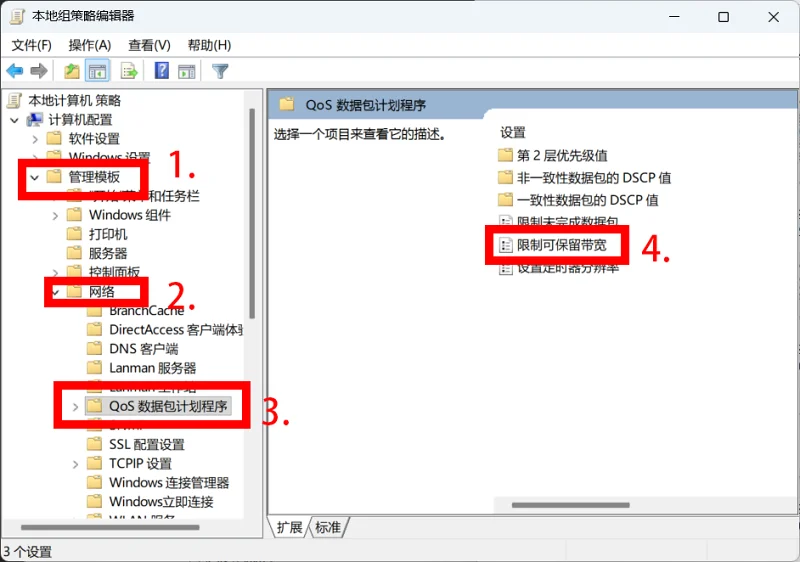
- 找到“限制可保留带宽”
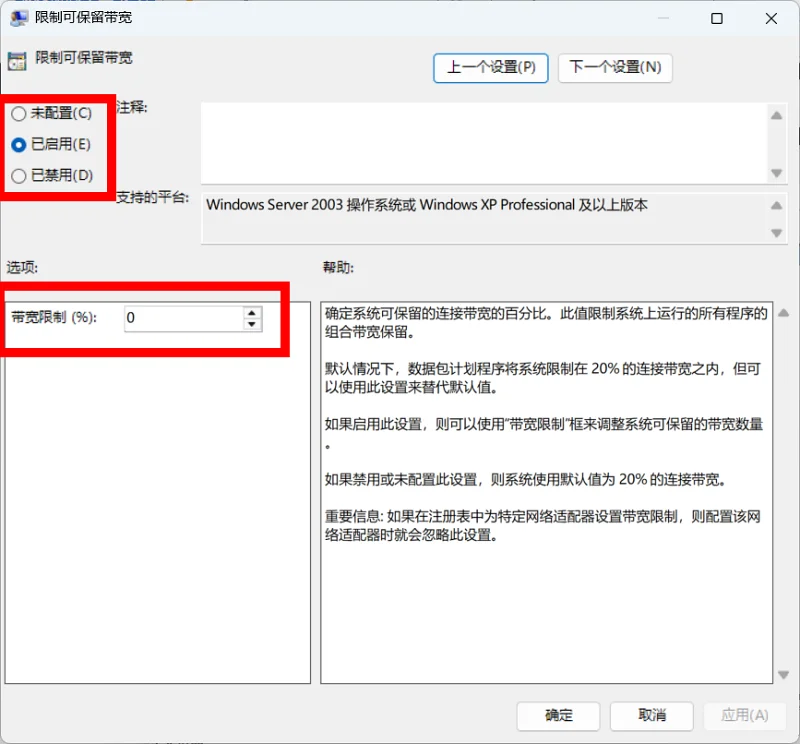
- 选择“已启用”,把带宽限制改为 0,然后确定。
2. 网卡属性配置
依旧打开设备管理器
- 找到新网卡
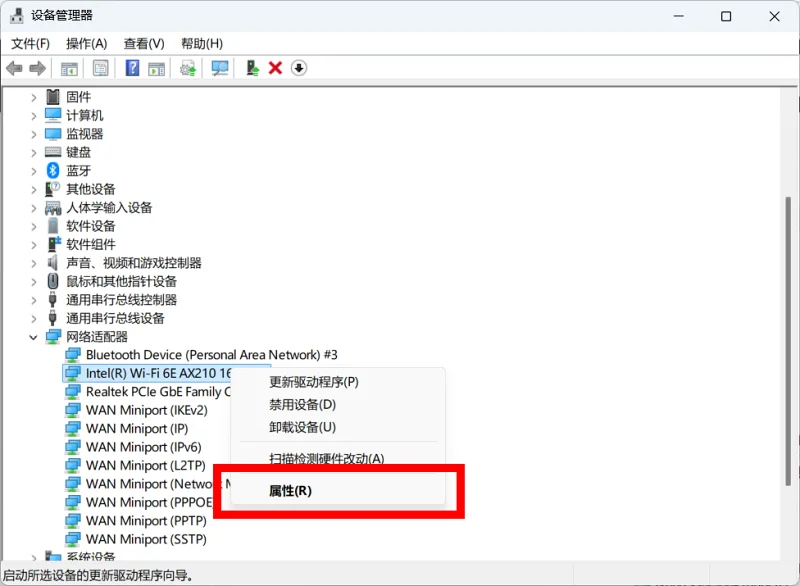
- 右键“属性”
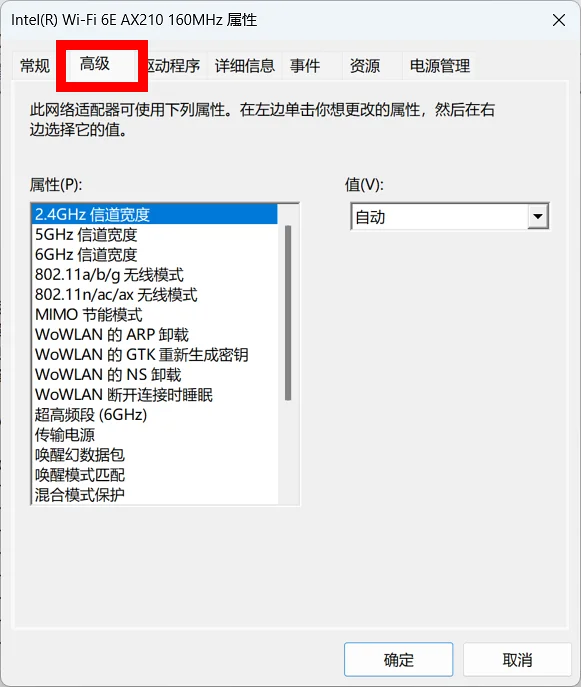
- 点击“高级”选项卡
这里有很多参数可以调。具体改哪些、改成什么值需要根据你的实际使用环境和路由器情况决定。
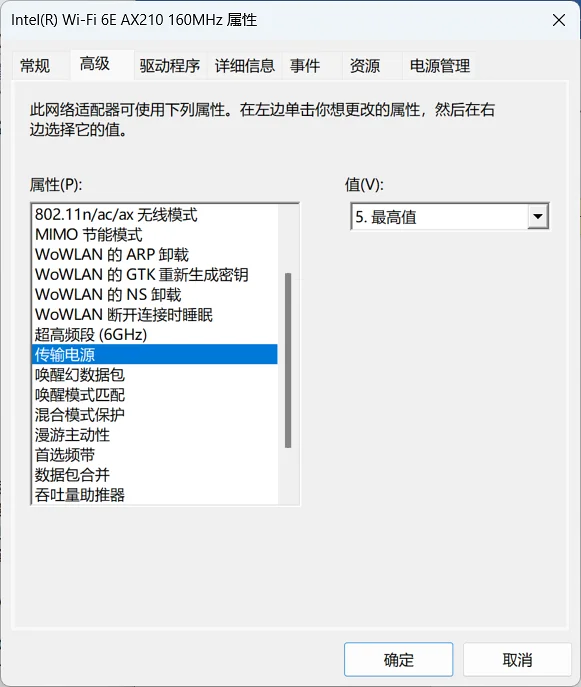
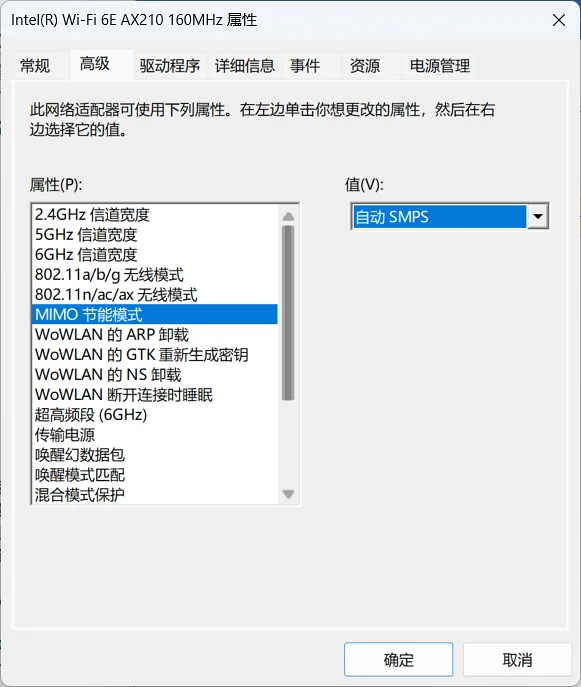
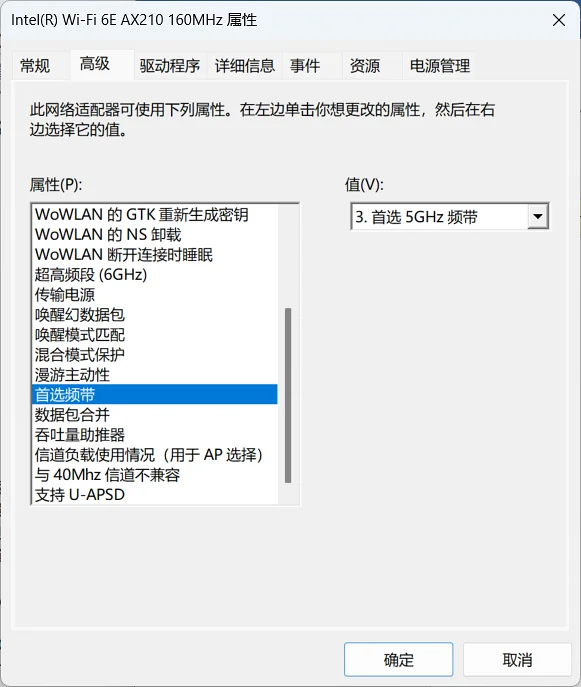
- 附几张我设置的内容。