Google Antigravity 登陆 VS Code:不换编辑器直接用智能体编程
原文:https://dev.to/gdg/google-antigravity-comes-to-vs-code-agentic-coding-without-leaving-your-editor-2nkg(作者 @duffigoogle)
如果你最近用过所谓的“智能体式”(agentic)AI 编程工具,多半遇到过这种情况:工具要求你干脆换掉整个编辑器。Google 自家的智能体优先 IDE Antigravity 于 2025 年 11 月发布时就是这样的取舍:完整的智能体能力,但只能在它自己的专用桌面应用里使用。
这个取舍现在不复存在了。Google 正式发布了面向 VS Code、Visual Studio、JetBrains 和 Zed 的 Antigravity 扩展,把同一个智能体、同一套审查工作流和同一个账户,带进你那个已经按自己的习惯调教了多年的编辑器里。
本文会讲清楚这个 VS Code 扩展到底是什么、它在 Antigravity 整体架构中处于什么位置、如何安装与配置,以及最重要的一点:它的权限系统如何管住一个能读文件、跑终端命令、还能操控真实浏览器的智能体,不让它做任何你没有明确授权的事。
读完本文,你将能够:
- 说清这个扩展与完整的 Antigravity 2.0 桌面应用、
agyCLI 之间的关系 - 在 VS Code 中安装并登录该扩展
- 上手智能体侧边面板、实现计划(implementation plans)和走查(walkthrough)功能
- 配置权限引擎,让智能体只做你批准过的事
- 锁死它的浏览器子智能体,确保它绝不碰你个人的 Chrome 数据
如果对 Antigravity 整体还不了解,可以先看 Google 官方的入门介绍:Antigravity 2.0 概览
前置条件
想跟着动手操作,你需要:
- macOS、Linux 或 Windows 上的 VS Code 1.90 或更高版本
- 一个开通了任意 Antigravity 套餐的 Google 账户(免费档就够用),或一个启用了 Gemini Enterprise 的企业账户
- 大约五分钟来完成首次登录和后端安装
当然你也可以把本文当作一篇纯架构与工作流的讲解来读:每一步都有解释,而不只是展示个截图。
1. 扩展在 Antigravity 架构中的位置
先了解一个背景会很有帮助:其实有三扇门通向同一栋房子:
[ Antigravity 2.0 ] ── 完整的桌面应用,VS Code 的一个专用分支
[ Antigravity CLI (agy) ] ── 同一个智能体,从你的终端驱动
[ IDE Extensions ] ── 同一个智能体,嵌入你已在使用的编辑器
        │
        ▼
[ Local `agy` backend service ](首次启动时自动安装)
        │
        ▼
[ Antigravity Agent Runtime ]
   (规划、终端执行、浏览器子智能体——由 Gemini 驱动)
扩展本身刻意做得非常轻:一个侧边面板、一个内联 diff 查看器,外加一个用来渲染智能体计划和产物的渲染器,全部架在你现有的 VS Code 安装之上。首次启动时,它会在你的机器上静默安装一个本地 agy 后端服务——正是驱动独立桌面应用和 CLI 的同一套引擎。正因为后端是共享的,各个入口的登录也是统一的:认证一次,无论你从 VS Code、JetBrains 还是从终端打开 Antigravity,同一份使用权益、权限设置和会话历史都会跟着你走。
值得了解: 完整版 Antigravity 2.0 应用是 VS Code 的一个真正的 fork,所以哪天你的需求超出了扩展的能力范围,迁移基本上只是导入设置的事。但如果你的编辑器配置已经完全称心如意,这个扩展能让你用上同一个智能体,而不必离开熟悉的编辑器。
2. 安装与登录
跑起来只需要两小步。
步骤 A:从扩展市场安装
- 打开扩展视图(Windows/Linux 上按
Ctrl+Shift+X,macOS 上按Cmd+Shift+X) - 搜索 Google Antigravity,发布者为 Google
📌 VS_Code_Extension-Search-Google_Antigravity(图,点击查看)
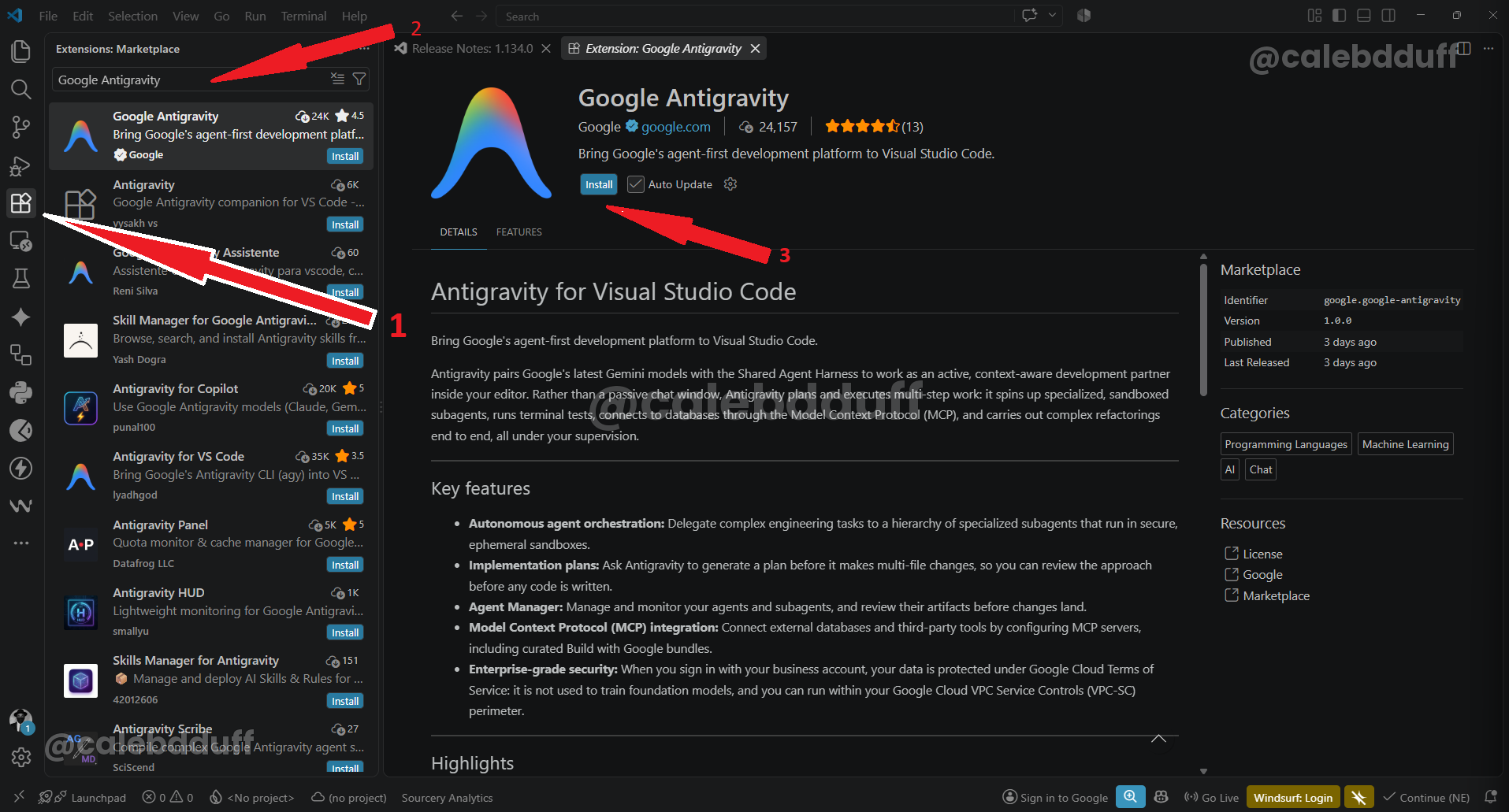
- 点击 Install
步骤 B:登录并等待安装完成
📌 Signing into Google for the Antigravity Extension on VSCode(图,点击查看)
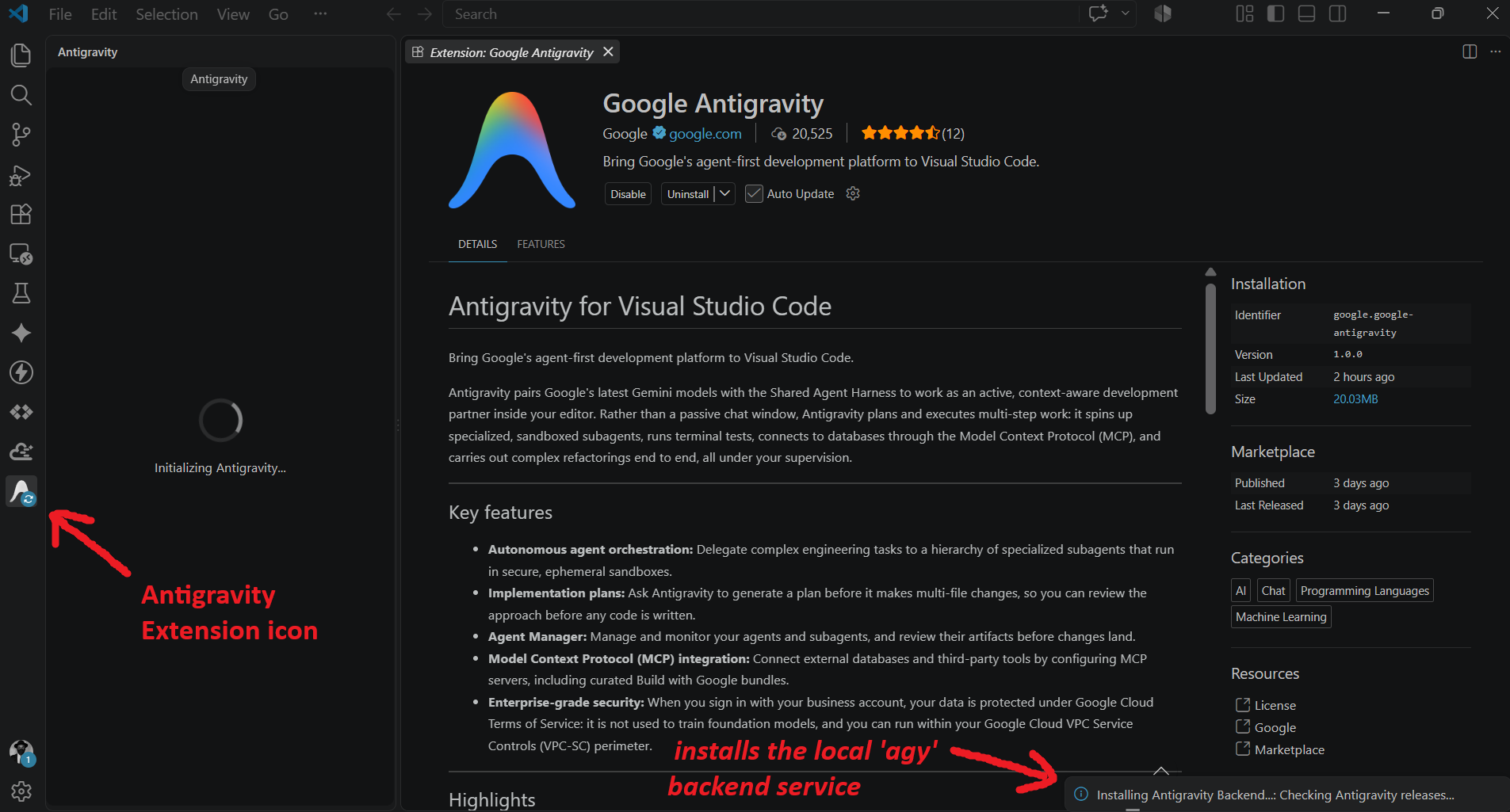
- 点击活动栏(Activity Bar)里的 Antigravity 图标
- 使用你的 Google 账户登录
- 扩展会在后台自动安装本地
agy后端服务,你不需要自己在终端里做任何额外配置
注意: 试用不需要付费套餐,免费档足以安装并开始使用这个扩展。企业团队则改为通过启用了 Gemini Enterprise 的账户进行认证,这样用量会挂到组织级预算和 IAM 策略上,而不是个人配额——如果你希望从第一天起就对每个开发者的智能体用量做集中管控,这一点会很有用。
3. 与智能体协作,而不只是给它发提示词
登录之后,编辑器右侧的面板就成了你的主要工作区。在这里你可以发起新的对话、附加图片、切换智能体模式、在不同的模型之间选择,所有操作都不必从代码切换到别的地方。任务运行期间,输入框上方的工具栏会追踪已打开文件的变更、正在运行的终端进程,以及智能体已经产出的各种产物(artifact),让你随时清楚它当前正在动哪些东西。
📌 Antigravity extension editor interface(图,点击查看)
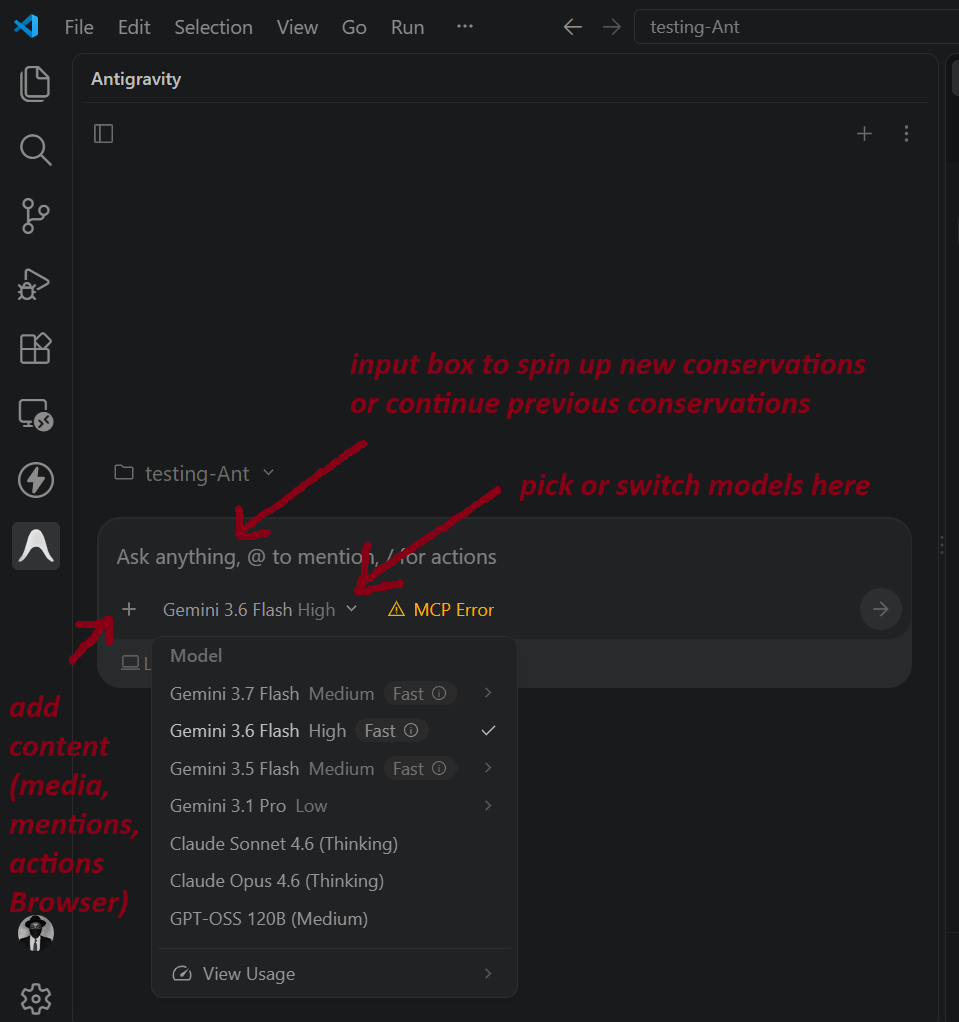
实施方案:任何改动之前先审查
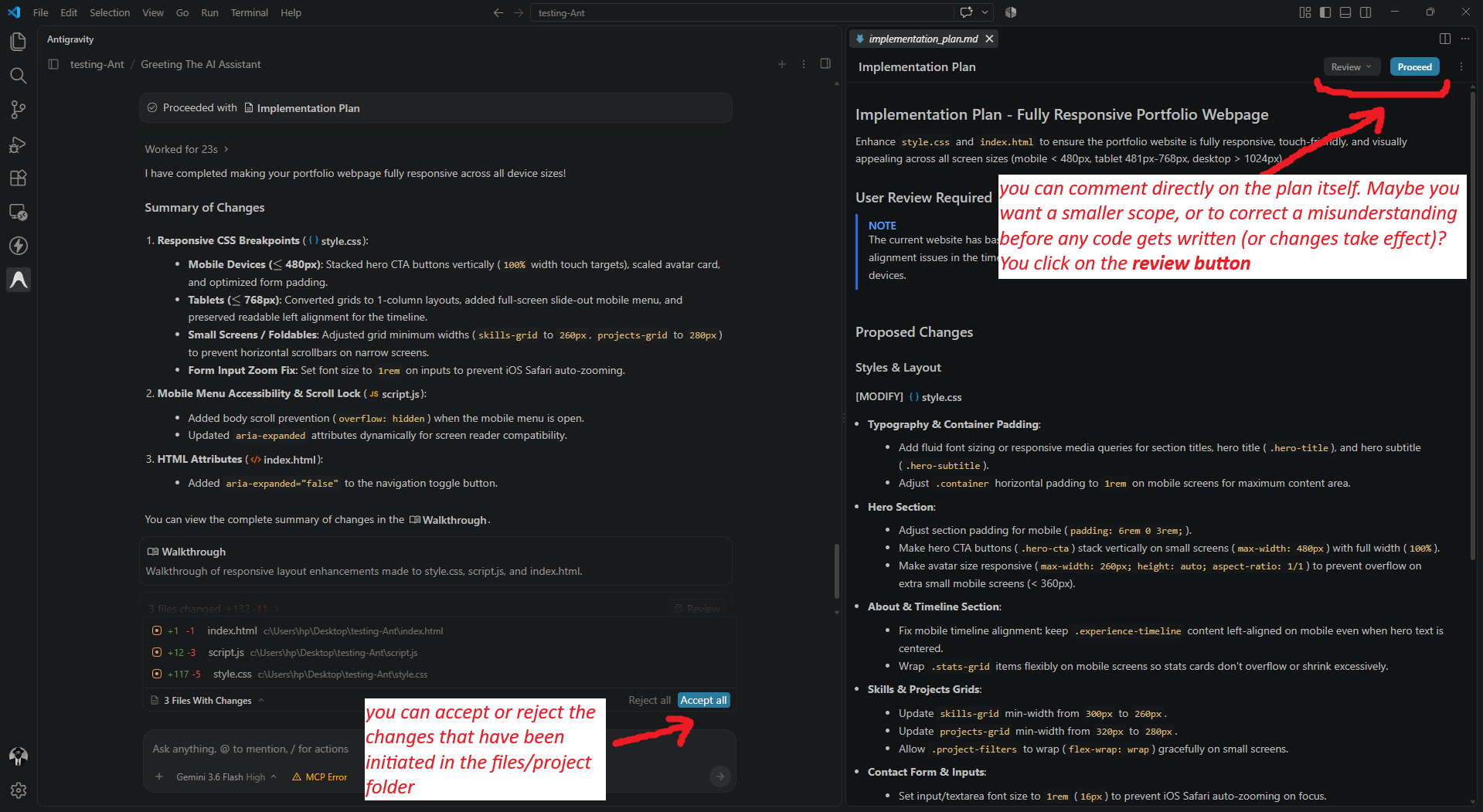
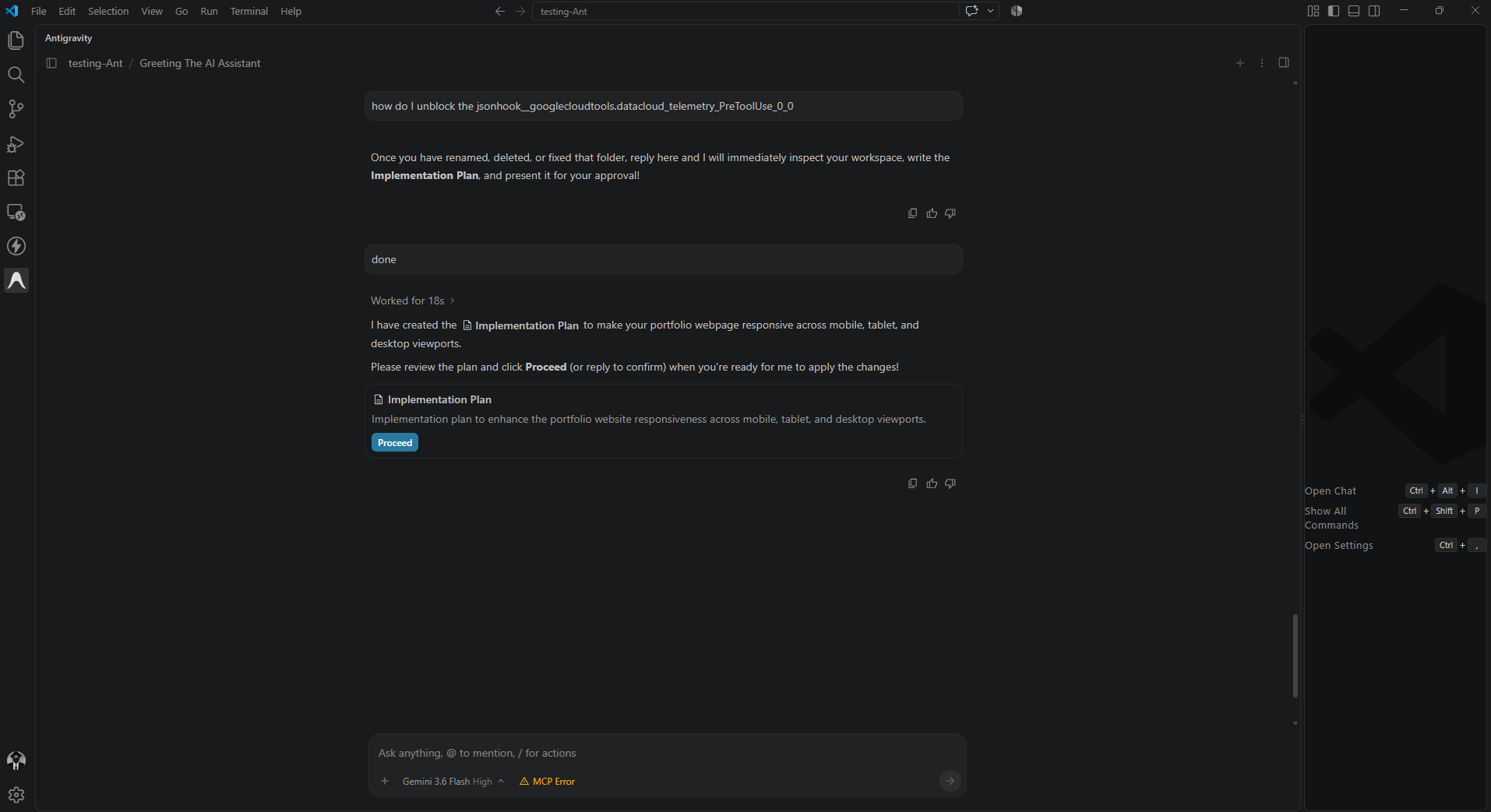
对于任何不算简单的请求,智能体都不会直接上手改文件。标准工作流是先生成一份实施方案(implementation plan)——本质上是一个产物,用来说明它具体打算改什么、为什么要改。除非你的审查策略设置为“始终直接继续”,否则在改动任何一行代码之前,它都会暂停,等待你的批准(授权)。
📌 Implementation Plan for Review or Proceed on the Antigravity Extension on VSCode(图,点击查看)
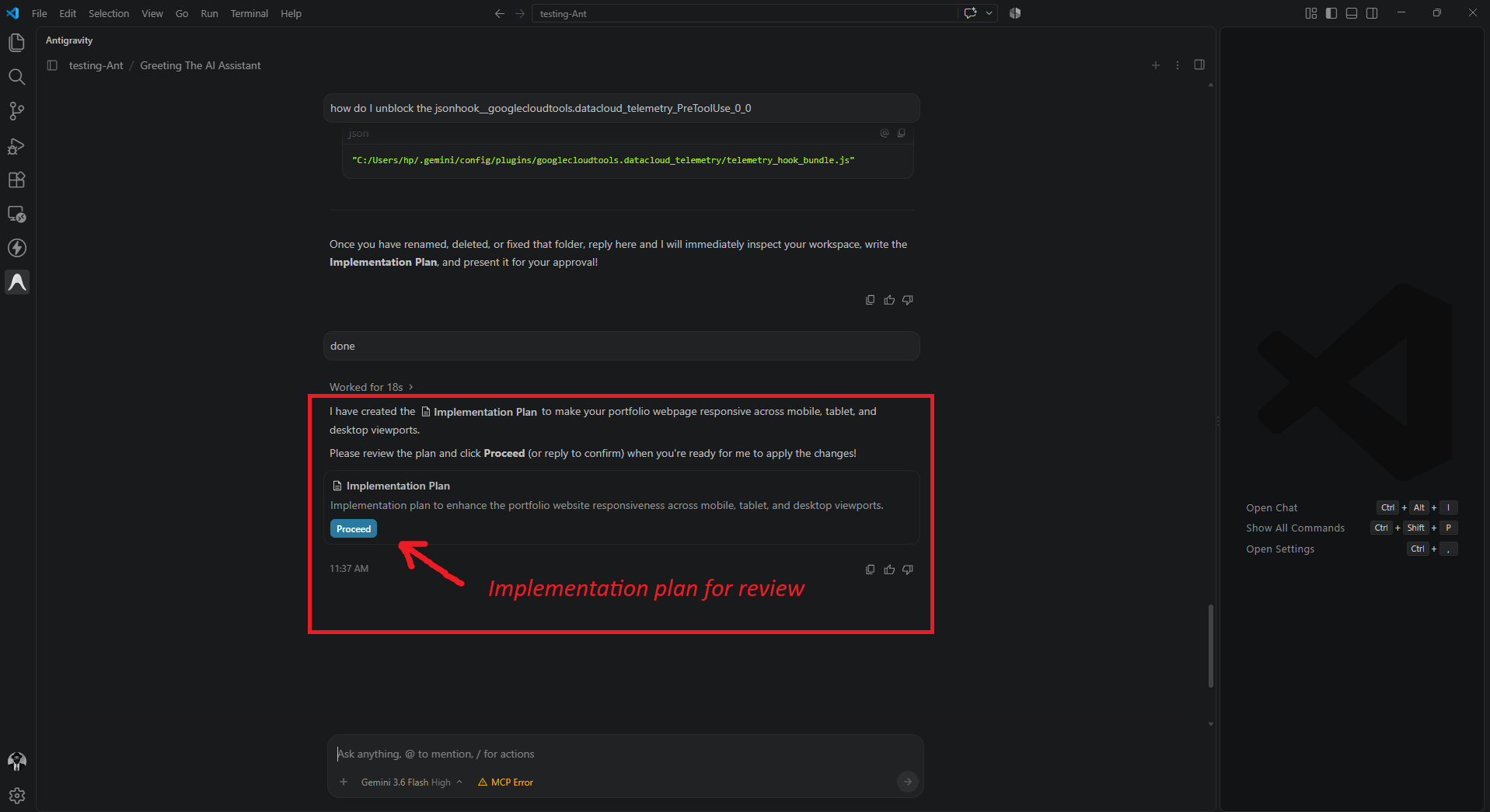
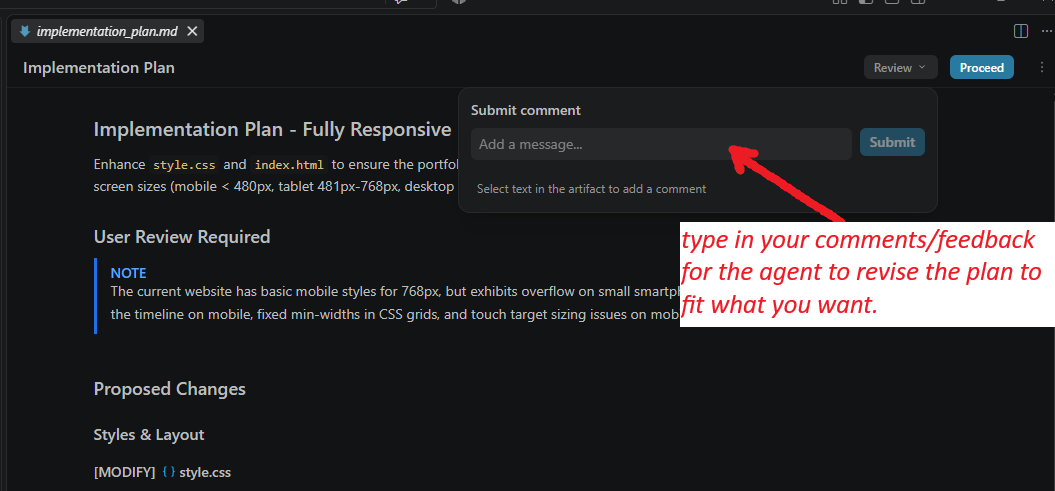
这套机制真正有价值的地方不只是暂停本身,而是你可以直接在方案上发表评论。想缩小改动范围、换一个库,或者想在任何代码写出来之前纠正它的误解?直接写下评论,然后要么点击 Proceed(继续)按原方案执行,要么把反馈提交给智能体,让它据此修订方案。可以把它理解为:在 PR 还不存在的时候,就先审查这份 PR 的描述。
📌 Review or Proceed on the Implementation Plan - Antigravity Extension on VSCode(图,点击查看)
演示与浏览器测试:专为 Web 开发者打造
任务结束之后,智能体可以生成一份演示(walkthrough),本质上是一个总结“实际改了什么、为什么这么改”的产物——当你不是实时盯着任务进行、而是事后审查工作成果时,它会特别有用。
对 Web 开发来说更有意思的一点是:Antigravity 可以通过一个专门的浏览器子智能体(browser subagent)来打开、读取并操作一个真实的本地 Chrome 浏览器。落到实际场景就是:开发完一个功能后,智能体可以先启动你的开发服务器,在它刚构建好的 UI 上逐个点击走一遍,捕获屏幕截图,再把整个交互过程保存为视频产物——这一切都发生在你自己切到 localhost 去验收它的工作之前。
4. 配置智能体允许执行哪些操作
如果你打算把它用在真实项目上,而不只是玩具级的演示和练手项目,那么这一节是全文最要紧的部分。
智能体执行的每一个敏感操作——读文件、执行命令、访问 URL、调用 MCP 工具——都会表示成形如 action(target) 的权限资源。每一个动作都会对照下面三份列表评估:
- Deny —— 立即拦截,没有例外
- Ask —— 智能体暂停下来,请求你的明确批准
- Allow —— 自动执行,不弹任何提示
优先级永远严格按 Deny > Ask > Allow 执行。一条命令如果同时命中 Allow 规则和 Deny 规则,Deny 规则获胜。光凭这一条规则,你就能轻松搭起一张安全网:把信任的操作大范围放行,再把那一小撮绝不希望自动执行的命令显式拒绝掉,任何其他规则都压不过它们。
逐步决策流程:
传入的工具动作:action(target)
│
▼
┌───────────────────────┐
│ 1. 检查 DENY 列表 │ ──(命中?)──► 立即拦截
└───────────┬───────────┘
│ 否
▼
┌───────────────────────┐
│ 2. 检查 ASK 列表 │ ──(命中?)──► 暂停并询问用户
└───────────┬───────────┘
│ 否
▼
┌───────────────────────┐
│ 3. 检查 ALLOW 列表 │ ──(命中?)──► 自动执行
└───────────┬───────────┘
│ 否
▼
┌───────────────────────┐
│ 4. 默认兜底 │ ──────────────► 询问用户
└───────────────────────┘
一份合理的初始配置大致长这样:
# ==========================================
# 1. DENY(优先级最高——始终拦截)
# ==========================================
command(rm -rf .*)
command(git push --force.*)
write_file(\.env.*)

# ==========================================
# 2. ASK(暂停并请求批准)
# ==========================================
command(git push.*)
command(npm publish)
execute_url(*)

# ==========================================
# 3. ALLOW(自动执行)
# ==========================================
command(git status)
command(git log.*)
command(npm run (test|lint|build).*)
read_file(src/.*)
read_url(developer\.mozilla\.org)
默认情况下,读写当前项目工作区内的文件会被自动放行,其余的一切——任意 shell 命令、MCP 工具以及任何交互式浏览器操作——除非你另行配置,否则一律回落到 Ask。这个默认值是刻意偏保守的:它让智能体在它本该处理的代码上动作飞快,同时在执行你还没审核过的命令、访问你还没把关过的 URL 之前,先停下来征求你的同意。
5. 给浏览器子智能体上锁
由于这个智能体能够真实地操纵浏览器,它在通用权限引擎之上还额外获得了一层自己的隔离机制:
- 独立的 Chrome 配置文件(profile)。浏览器子智能体运行在一个完全隔离的 profile 里,而不是你登录着的那个 Chrome 窗口。它永远看不到你保存的密码、Cookie 或已打开的标签页。
- URL 白名单与黑名单,在通用的
read_url/execute_url权限规则之外,给你第二层独立的控制,精确限定浏览器子智能体可以加载、可以交互的域名。 - 一个彻底的关闭开关。如果你压根不想让智能体碰浏览器,Browser Tools 设置可以把这项能力完全禁用。
- 终端沙箱(目前在 macOS/Linux 上处于预览阶段,Windows 即将推出)。启用之后,你授予的权限会同时充当沙箱实际的文件系统和网络白名单,因此即便是已获批准的命令,也是在隔离容器中执行,而不是直接跑在你的机器上。
补充:
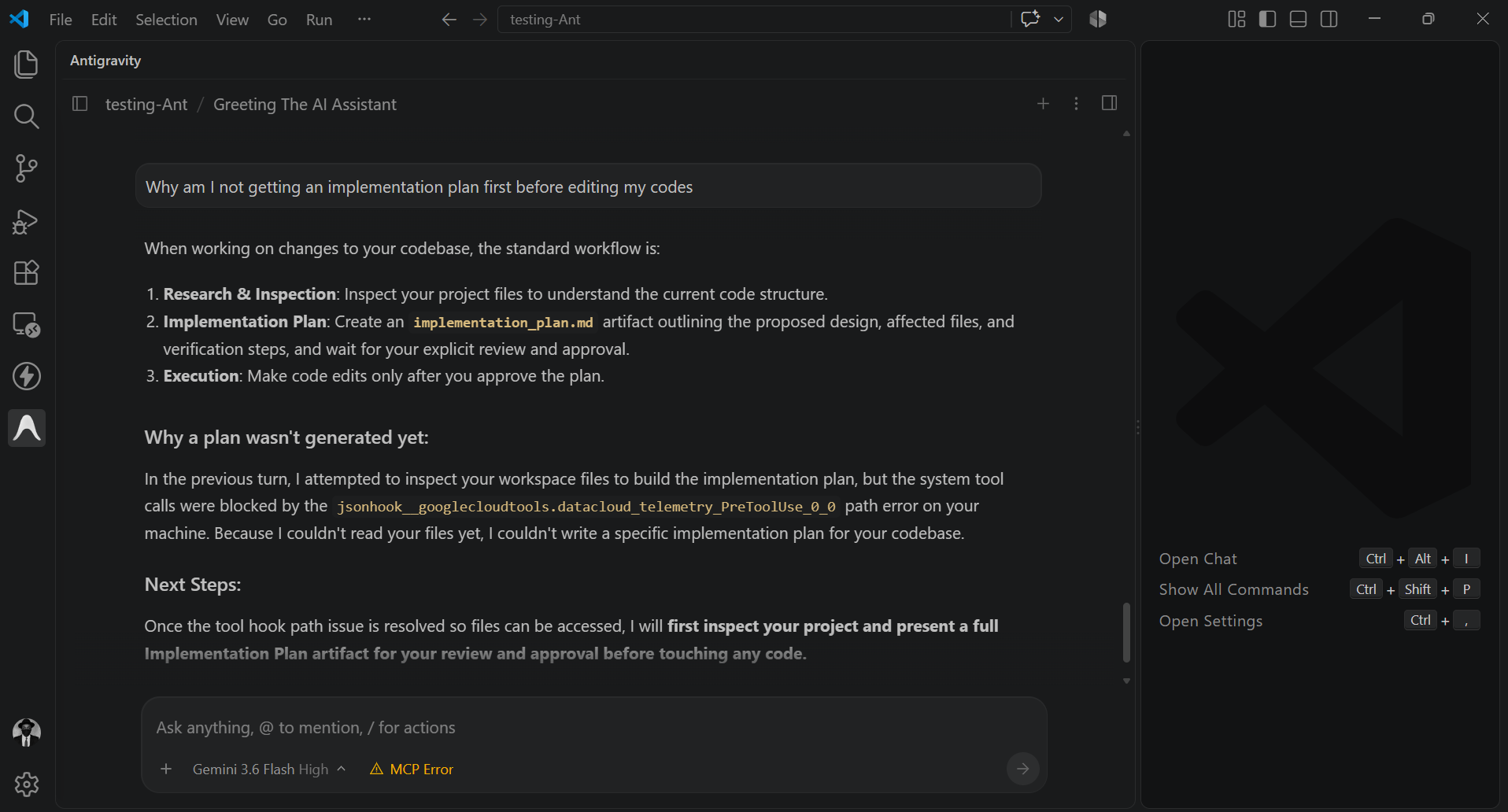
最初我开始发提示词时,智能体因为检测到 _Pre-Tool Hook Issue_(工具前置钩子问题),一直无法给出实施方案。
📌 检测到 Pre-Tool Execution Hook 问题(图,点击查看)
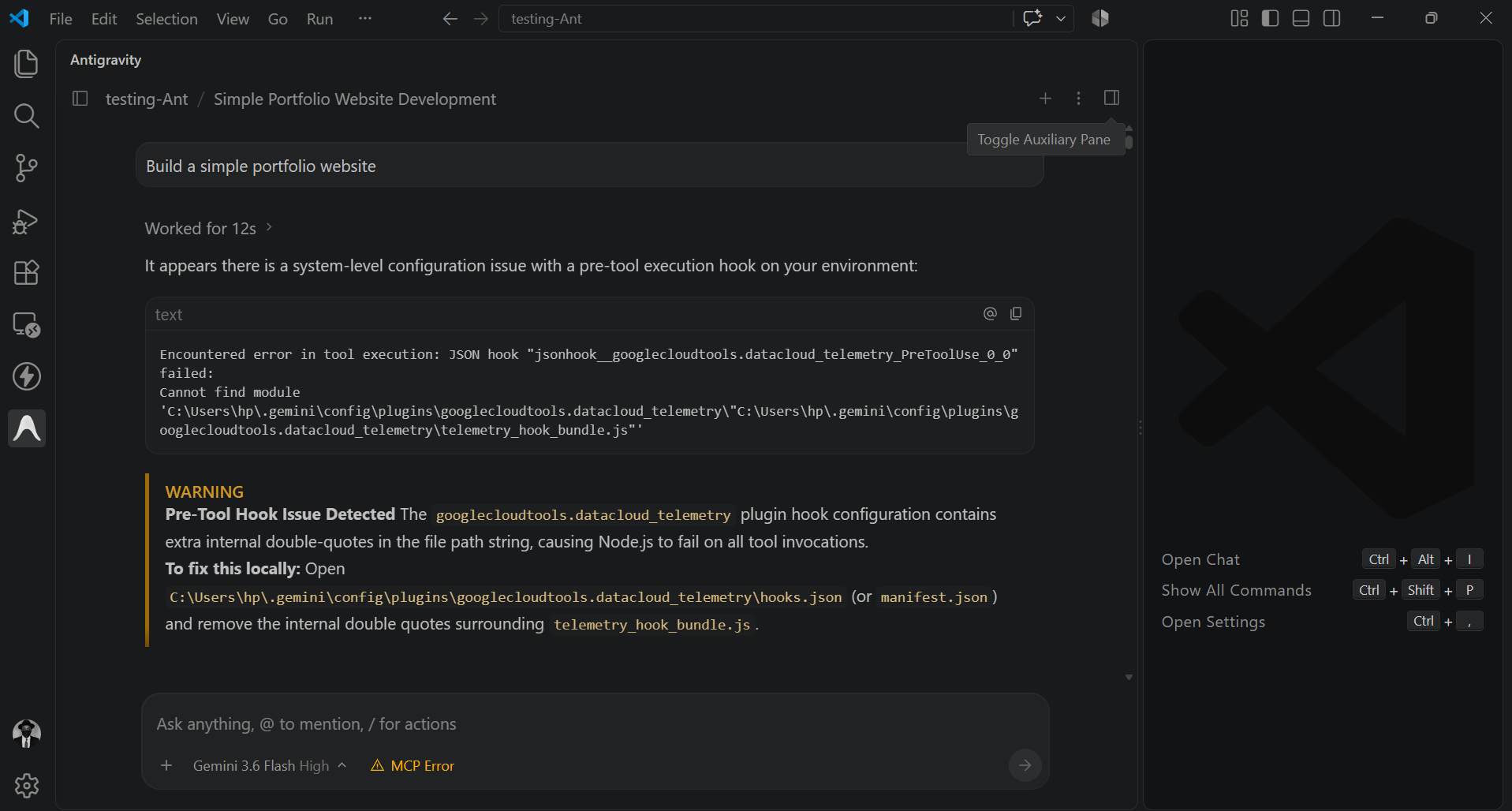
于是,它没有创建或修改我的文件,而是直接把代码打印了出来,并附上一条指示,让我把这些代码复制粘贴到我自己的文件里,如下图所示:
📌 VSCode 中的 Antigravity 扩展——智能体把代码打印在任务栏供我复制(图,点击查看)
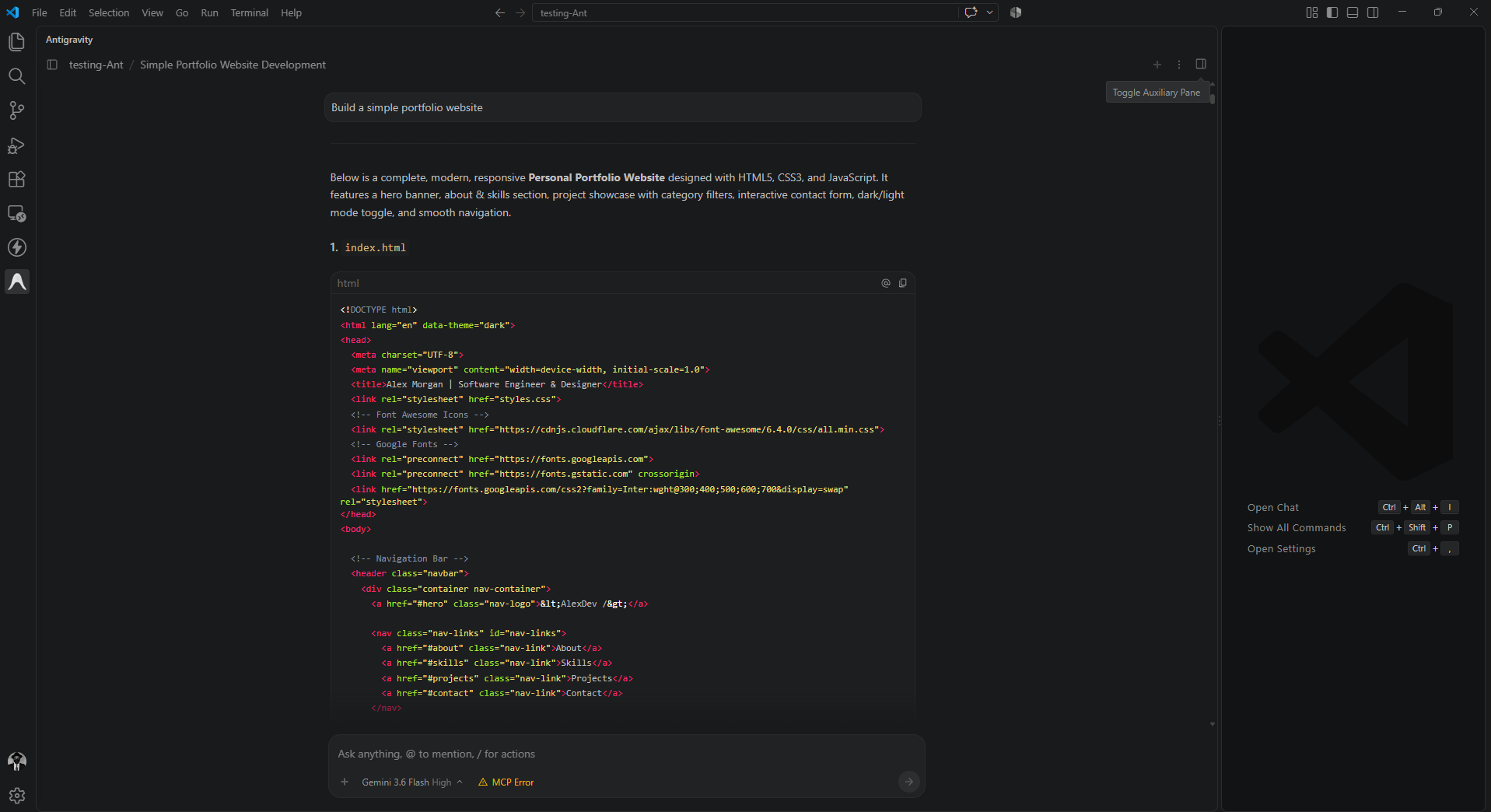
📌 VSCode 中的 Antigravity 扩展——智能体把代码打印在任务栏让我复制进文件(图,点击查看)
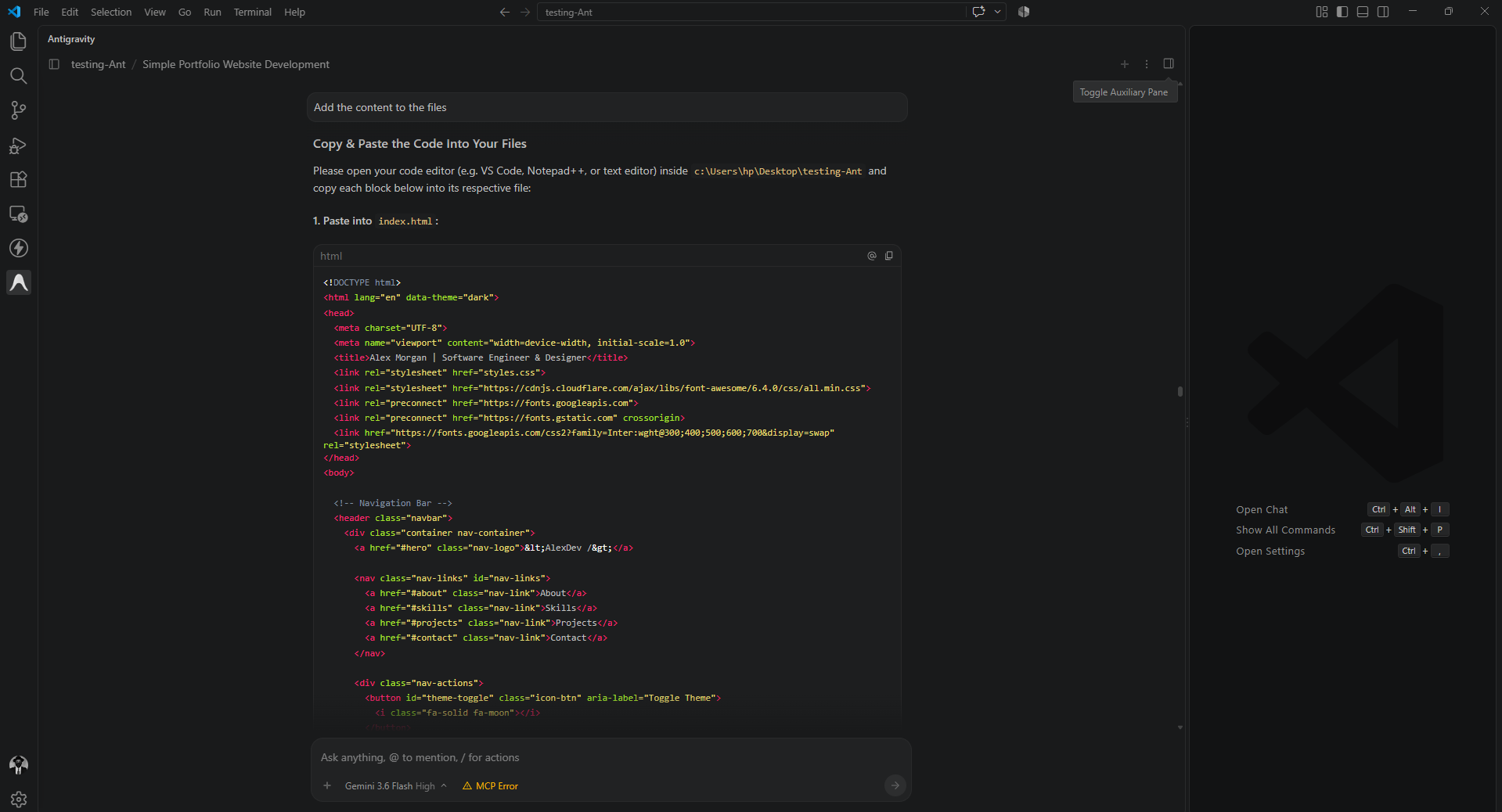
📌 VSCode 中的 Antigravity 扩展(图,点击查看)
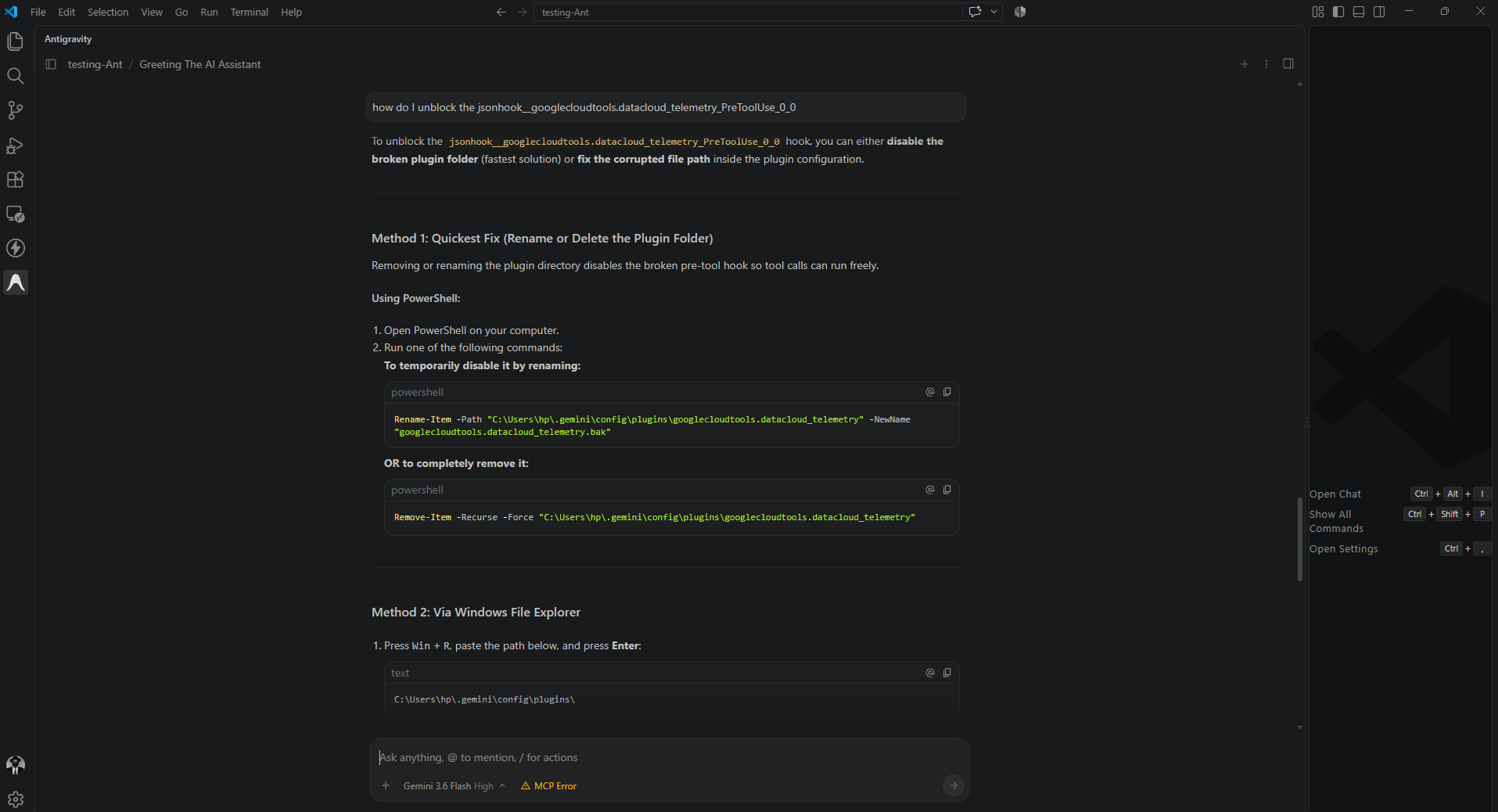
我用了方法一(1)对 Pre-Tool Execution Hook 问题做了快速修复,问题就此解决。
📌 Pre-Tool Execution Hook 问题已解决(图,点击查看)
📌 VSCode 中 Antigravity 扩展的实施方案问题已解决(图,点击查看)
接下来去哪里
先从最小可行的尝试开始:安装扩展,让它修复一个小 bug 或添加一个小功能,并在点击 Proceed 之前认真读完整个实施方案。在它运行的过程中,留意工具栏,看看它一路都动了哪些文件、执行了哪些命令、产生了哪些中间产物(artifacts)。
你是打算全面转向完整的 Antigravity 2.0 桌面应用,还是继续留在现有编辑器里、只加装这个扩展?“先规划再审查”的工作流和 Copilot 这类行内提示工具相比体验如何?欢迎在评论区分享你的看法。
原文:https://dev.to/gdg/google-antigravity-comes-to-vs-code-agentic-coding-without-leaving-your-editor-2nkg(作者 @duffigoogle)