【运营鼬话说】mfuns高级弹幕教程
经过了一年多技术部小伙伴孜孜不倦的努力,mfuns2.0web端和移动端终于于2023.8.3中午12时准时与各位小伙伴见面了,与此同时,mfuns普权弹幕和高级弹幕系统也已经部署完毕,但很多小伙伴还有这各种各样的疑惑,今天我就抛砖引玉,以最基础的角度给大家讲解一下mfuns弹幕系统的使用方法,在这里特别鸣谢弹幕Art研究社的各位及前任弹幕娘@赤い雪、弹幕职人S-Haya提供的部分内容支持。
在这里先强调一下,本教程的一切内容均基于mfuns2.0 PC网页端【网址https://www.mfuns.net】,其余端口app目前均无法发送、观看和使用目前的mfuns弹幕系统,望周知
一.普权弹幕
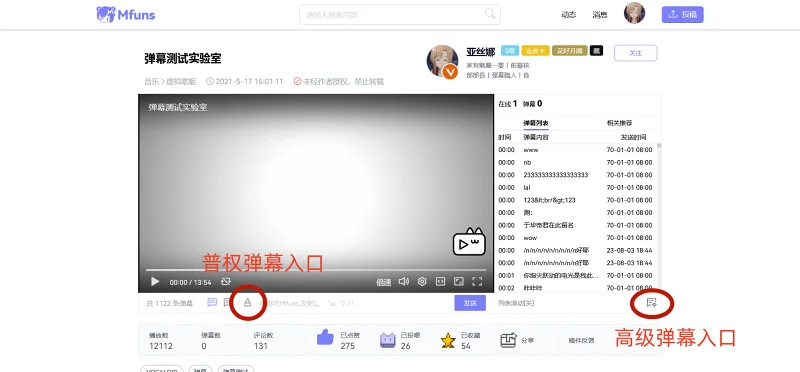
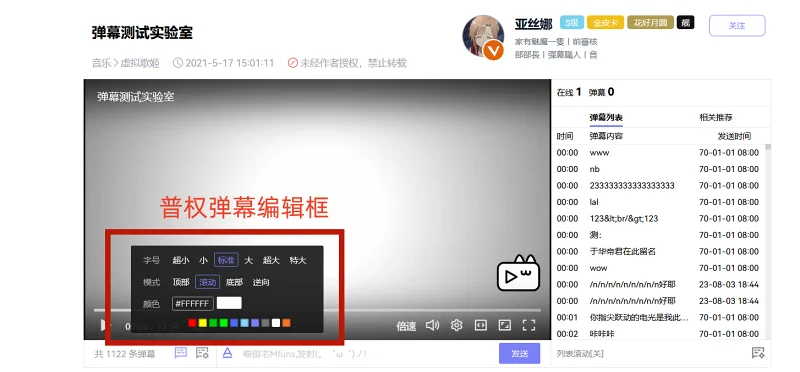
顾名思义,普权弹幕即 任何用户都可以发送的弹幕,无需特殊申请,形式也更为简单,没有过多的变换,首先我们介绍一下发送页面,这里以弹幕测试实验室【https://www.mfuns.net/video/5137】为模板进行介绍,首先点击对应的入口进入普权弹幕编辑框,可以看到我们能够调整的属性有字号 模式 颜色,字号就是弹幕的大小,从左往右依次变大;模式就是弹幕的位置,唯一需要注意的是逆向弹幕,是从屏幕右边往左边运动的;颜色就是弹幕的颜色,除去官方给出的十种标准颜色外,还可以根据需要自行输入十六进制颜色代码【附十六进制颜色代码表:http://www.fsskqyy.com/control/inpx/color.htm】进行调整,调整完毕后将文字内容填写在右侧长方形方框里点击发送即可发出弹幕
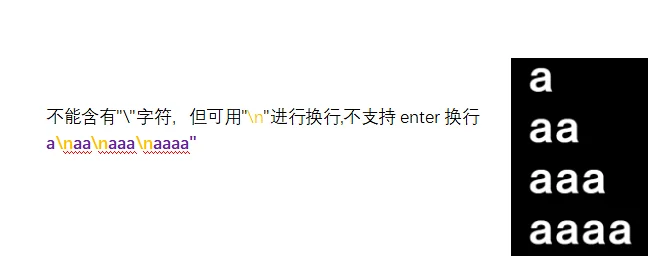
附注:关于换行字符,下图仅使用于普通弹幕,高级弹幕规则不同
二.高级弹幕
高级弹幕就是通过更为复杂的设置,使文字内容,画面图片产生特殊运动的弹幕,一般用于让视频内容更有趣
首先还是根据图片指示,点击对应位置进入高级弹幕编辑模式,这里要注意,高级弹幕模式开启后会遮蔽右侧弹幕列表
然后我先给各位解释从上到下一下面板里元素的含义 1弹幕内容 即文字内容这里可以用回车键空格实现换行或者改变位置
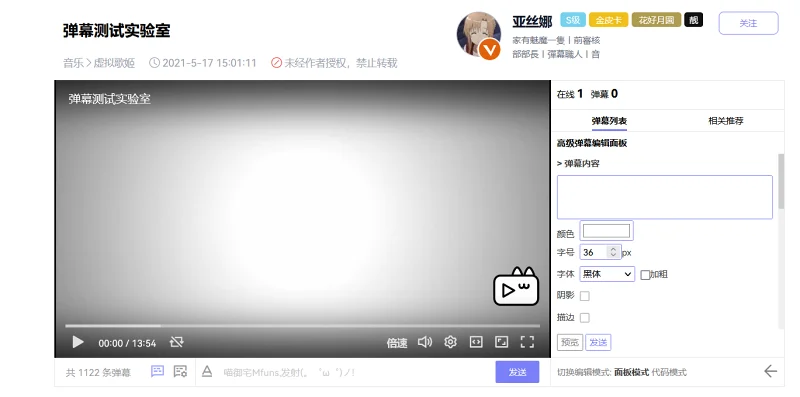
我这里简单举几个例子,大家自行研究,第一张图内发准备发送的内容为12,可以看到,两个数字是并排在左上角的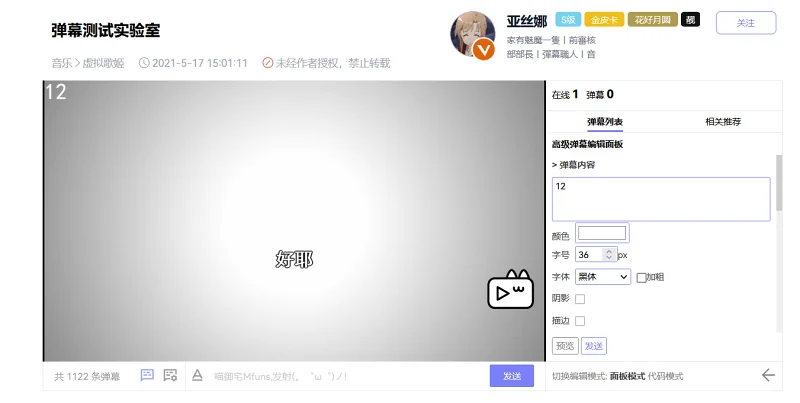
但这里我将12之间打上回车,就会变成这样,变成了竖的一列【忽略中间的123,只看左上角】
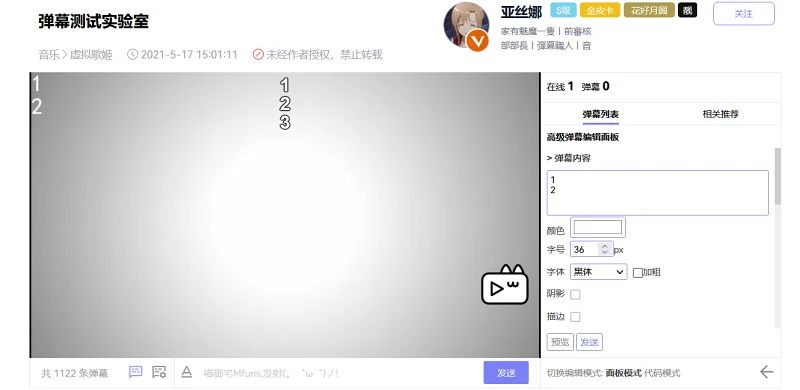
如果将回车和空格结合起来,我甚至可以让数字像星星一样排列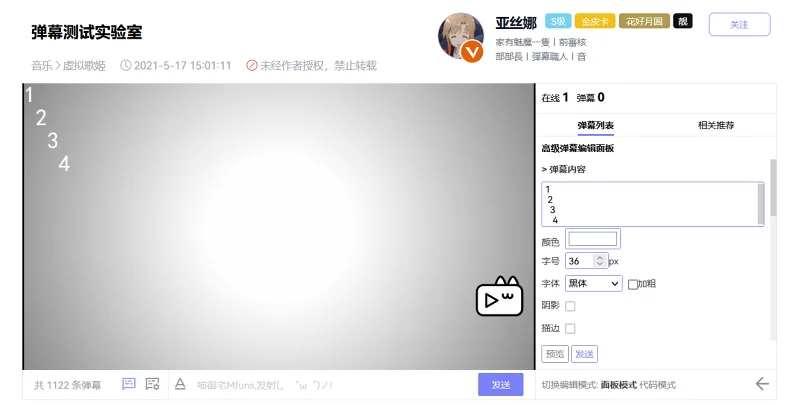
2 颜色
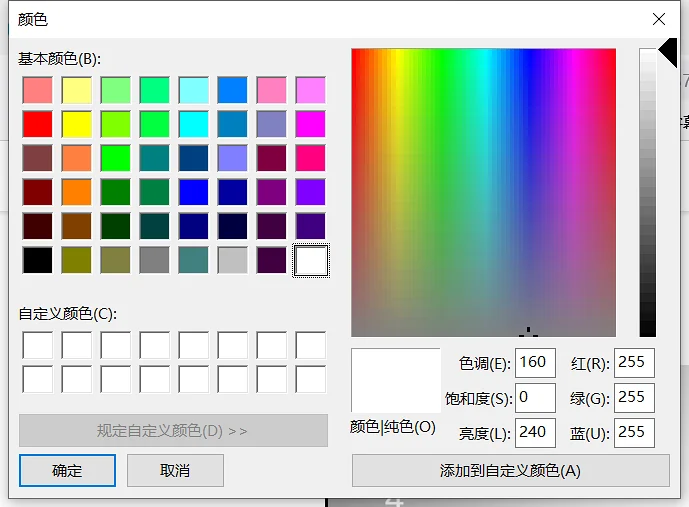
颜色这里我就不过多介绍了,比起普权弹幕多了一个调色器,通过点击白色的色块唤起,如图所示。除了更为丰富的基本颜色外,还能通过rgu等参数自行调整
3.字号
字号就是字体大小,具体可以通过调整输入的数字改变
4.字体
就是弹幕字体,目前官方提供黑体 宋体 仿宋 新宋体 微软雅黑等五种字体供大家选择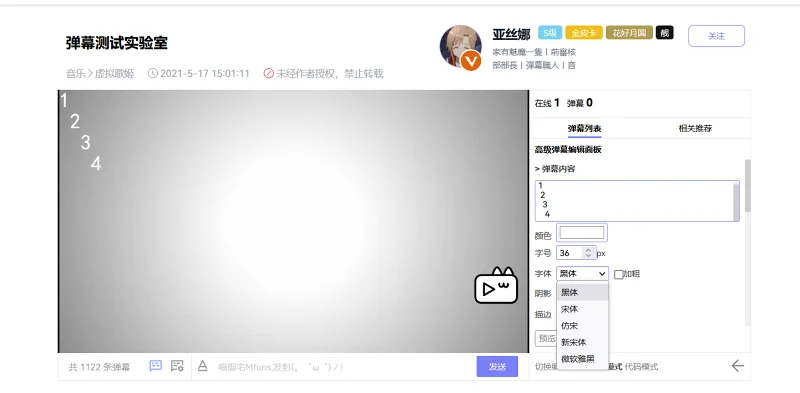
5.加粗阴影描边
此三项为勾选项。勾选就生效,可以让字产生不同效果,具体可以自己去弹幕测试实验室尝试
6.预览
预览就是不直接发送弹幕,先看一下弹幕的效果,由于本站弹幕系统暂时还没有删除功能,所以发送之前最好先点击预览看一下,确定是你要的效果再点击发送
7.基础属性
1、发送时间:弹幕出现的时间 单位:ms,不建议使用当前时间,不易定位
2、层级:决定不同弹幕之间上下位置 数值越大弹幕越在上(如果弹幕1层级>弹幕2 那么两条弹幕在同一位置时 弹幕1会盖住弹幕2 )
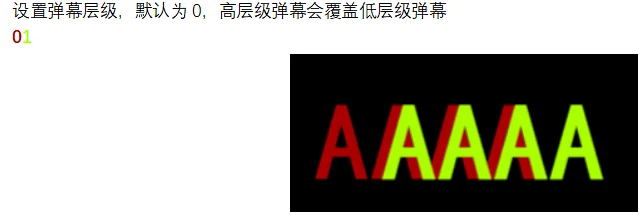
3、锚点:弹幕的定位点,适当调整锚点可以减少弹幕定位难度。同时弹幕旋转,缩放等功能也以锚点为中心
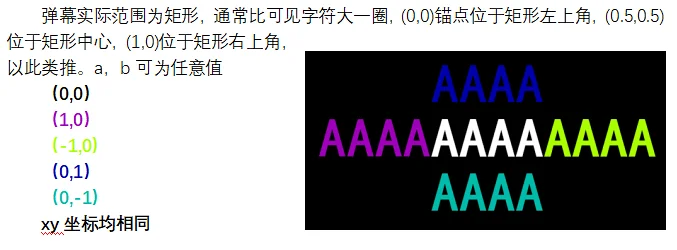
4、存活时间:弹幕存在的时间(不建议使用)
8.动画属性
0、[-]:删除动画[+]:添加动画 0:初始动画(属性)
1、位置 :方框内为初始位置 “/”之后为播放器的长宽 若输入数值大于播放器长高 则弹幕存在于屏幕外
添加动画后效果:弹幕位置以锚点为中心变化
2、旋转:以角度为单位 360为一个周期
添加动画后效果:弹幕以锚点为中心旋转
3、缩放:按比例决定弹幕大小(包括阴影及描边 而字号不会) 可单独改变X轴(横向拉长弹幕)及Y轴(纵向拉宽)
添加动画后效果 弹幕大小以锚点为中心变化
4、不透明度:按比例决定弹幕不透明度 0为全透明
添加动画后效果 在动画规定时间内发生透明度变化
PS:动画时间为0时弹幕瞬间变化
在当前版本可以先将总存活时间拉到一个特别大的数值 在动画内最后添加一个动画时间为0的不透明度变为0的动画(若新版本修改 请忽略本条)